联想按f2进不了bios设置要么是因为进入的方式错误,要么是bios有问题。可以参照以下方法:
方法一:重启电脑
可以重启电脑,在开机的瞬间按住F2键。
方法二:关闭快速启动
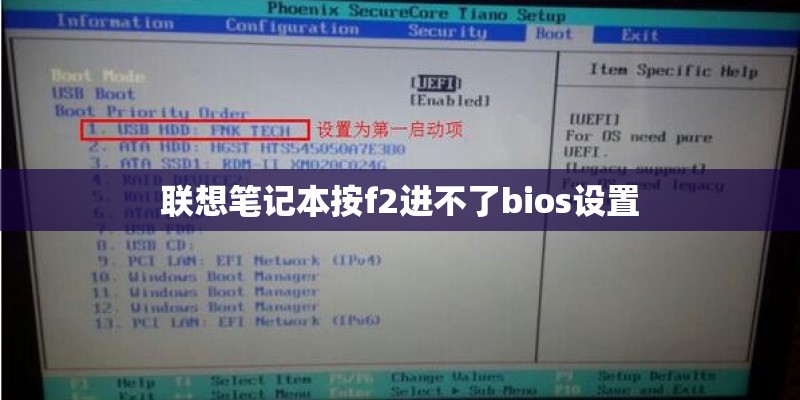
如果可以进入系统,需要把系统的快速启动关闭掉,这样按F2键才方便突破快速启动进入恢复界面。可以进入“电源管理”把快速启动给关闭掉。
方法三:BIOS原因
如果按照上面的操作还是不行,可能是BIOS出了问题,比如BIOS欠压或者是主板的问题。这样就建议把电脑拿到当地的售后进行检测维修了。
联想笔记本产品进入BIOS的操作方法:
1、在开机或重启的联想画面自检处,快速、连续多次按键盘的F2按键,即可进入BIOS界面。提醒:部分机型需要使用Fn+F2热键进入。如下图所示:
2、笔记本键盘的F2按键,在键盘的左上角区域。如下图所示:
联想电脑的进入bios的界面,是按F2的快捷键的;还有部分的联想电脑是需同按F2+FN键。可以尝试F2+FN。
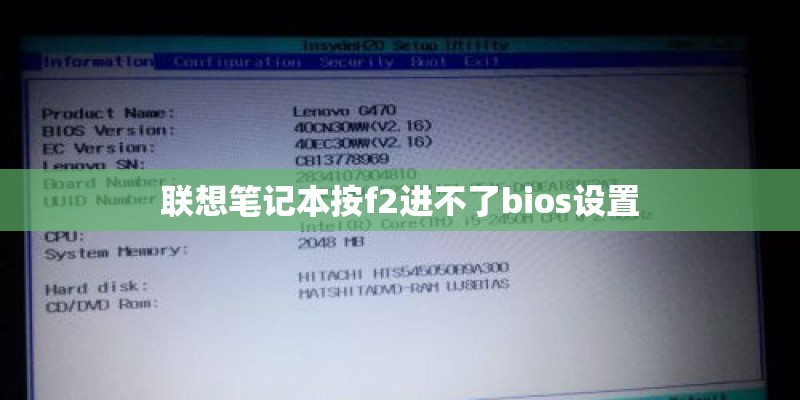
笔记本Bios进入BIOS设置:
1、IBM(冷开机按F1,部分新型号可以在重新启动时启动按F1);
2、HP(启动和重新启动时按F2);
3、SONY(启动和重新启动时按F2);
4、Dell(启动和重新启动时按F2);
5、Acer(启动和重新启动时按F2);
6、Toshiba(冷开机时按ESC然后按F1);
7、Compaq(开机到右上角出现闪动光标时按F10,或开机时按F10); ?
8、Fujitsu(启动和重新启动时按F2);
9、大多数国产和台湾品牌(启动和重新启动时按F2)。
联想电脑设置启动项方法:
1、首先重新启动电脑,在启动的同时按F2+FN按键,这里主要是要进入到bios的界面。
2、接着进入到bios的界面,选择标题选项中的boot选项,也就是引导选项。
3、进入boot的界面,可以看到界面中usb boot的选项,后边的选项为disabled,也就是禁用的意思,这里需要先将其启用,直接按回车键。
4、接着会弹出一个选择的小窗口,在选项中选择enabled选项,也就是启用的意思。
5、接着usb boot的选项就会变成enabled选项,这个时候就成功启用usb引导功能,也就能识别U盘了。